InstaBox 部署 OpenCode 记录
字数 473 字 阅读时长 ≈ 1 分钟
拿了免费机以后,本来只是想跑点小东西,后来想着干脆把 OpenCode web 版也架上去,这样不在电脑前也能连上干活。
跟着官方文档装好以后,先写了个 systemd 服务让它常驻,启动命令是 /home/user/.local/bin/opencode web --hostname 0.0.0.0 --port 4096,监听 0.0.0.0 的 4096 端口。
daemon-reload、restart、status 一套下来,没想到卡在 activating (auto-restart),进程退出来是 status=203/EXEC。
我以为只是第一次没加载好,重启大法又来了一遍,还是起不来 😑。
没什么思路,于是想着先把隧道弄上,服务的事等下再弄。用官方源装了 cloudflared,版本是 2026.10.7。要先加 Cloudflare 的 GPG key 和 apt 源,再 apt install。
sudo cloudflared service install 挂了服务。第一次把 tunnel token 直接贴成 UUID,报了:
1 | could not write token to configuration directory: Provided tunnel token is not valid (illegal base64 data at input byte 8) |
换成 base64 的那串才装上(虽然这里是跟着提示操作的,但是没注意的情况下,真的很容易搞错)。
sudo systemctl start cloudflared 以后,cloudflared 是 active (running),隧道本身是 Healthy。
但是网页打开还是 502。
这次还是把整个交互命令和反馈丢给 AI。它解释这是 systemd 找不到可执行文件,让我 which opencode 确认真实路径。
which opencode 出来是 /usr/local/bin/opencode,跟 service 里写的 .local/bin 完全不一样。
于是我把启动改成真实路径,然后 daemon-reload 再重启,这次 active (running),对了。
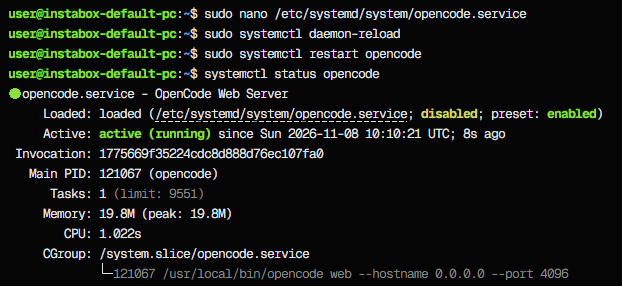
跟着引导,我再 curl 一次本机,curl http://127.0.0.1:4096 返回了 HTML,后端通了😁。
最后 sudo systemctl enable opencode,开机自启也挂上。
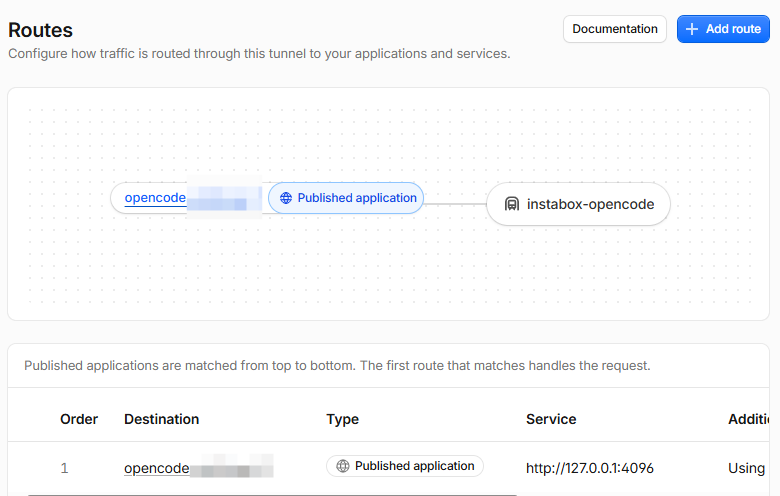
现在打开 https://opencode.xxx.com 就是 OpenCode 的界面,在外面也能直接上服务器直接开始搞研究。机器重启以后 opencode 和 cloudflared 都会自己起来,不用管了。


♦ 本文固定连接:https://www.gsgundam.com/2026/2026-11-12-z01-instabox-opencode/
♦ 转载请注明:GSGundam 2026年11月12日发布于 GSGUNDAM砍柴工
♦ 本文版权归作者,欢迎转载,但未经作者同意必须保留此段声明,且在文章页面明显位置给出原文链接。
♦ 原创不易,如果页面上有适合你的广告,不妨点击一下看看,支持作者。(广告来源:Google Adsense)
♦ 本文总阅读量次
